Youtube動画をブログに載せる方法はわかったけど、あと一捻りしたい方の為の備忘メモです。
1.表示サイズを変更したい
2.自動再生したい
3.指定個所から再生したい
4.早送りバーを非表示にしたい
5.再生後、関連動画を非表示にしたい(2020年5月現在 無効)
→繰り返しループさせる
1.HTMLソースを取得します

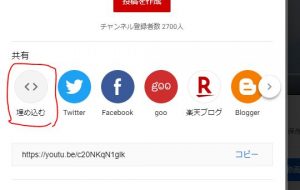
<iframe ~~>をブログのHTMLにコピペします
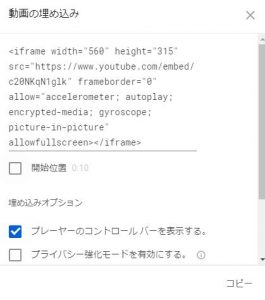
これで基本は完了です。HTMLソースに少し変更を加えることで複数の動作制御が可能です。
1.表示サイズを変更したい
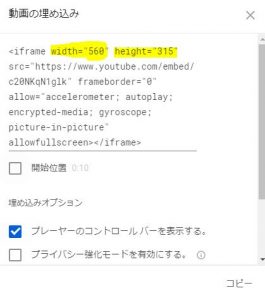
ブログ上でのサイズを変更するにはwidth,heightの数字を変更します
2.自動再生したい
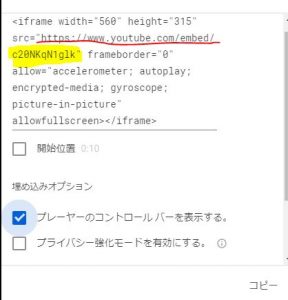
ソース内の動画IDのすぐあとに下記を追加
?autoplay=1&mute=1 自動再生
&mute=1はミュートの指示です。
なくても良いですが勝手に音が出て迷惑なこともあるのでミュートします。
3.指定個所から再生したい
HTMLを取得する際に指示してもいいし、追記も可能です
ソース内の動画IDのすぐあとに下記を追加
?start=10 (10秒のところから再生開始)
4.早送りバーを非表示にしたい
ソース取得の際にチェックを外すのが楽です
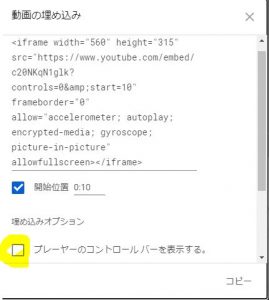
5.再生後、関連動画を非表示にしたい(2020年5月現在 無効)
→繰り返しループさせる
以前はパラメータ rel=0(関連動画の非表示)がありましたが現在(2020/6)は無効です。
そこで再生後にループする方法が考えられます。
?loop=1&playlist=c20NKqN1glk =のあとは動画IDです
違う動画IDを指定して、2つの動画を連続再生することも可能です。
?loop=1&playlist=[動画ID1]&playlist=[動画ID2]
上記のうち、複数のパラメータを併用するときは パラメータを & で接続します
?autoplay=1&start=7&loop=1&playlist=c20NKqN1glk
自動再生 & 7秒からスタート & ループ